
BIWizz Bridge este un mic program care stă în bara de sistem, pe calculatorul de la birou. Face două lucruri de acolo: ține firmele din SAGA C sincronizate în BIWizz și, dacă ai un certificat calificat, îți aduce mesajele din SPV pentru toate firmele pe care le acoperă certificatul. Îl instalezi o dată și nu te mai atingi de el.
Se instalează pe Windows
BIWizz Bridge rulează doar pe Windows, pentru că SAGA C rulează doar pe Windows — pe alt sistem nu ar avea ce să citească. Descarcă-l pe calculatorul unde ții contabilitatea.
Versiunea 0.2.7 · Windows 10 și 11 pe 64 de biți
- Windows 10 sau 11, pe 64 de biți
- Un cont BIWizz cu firmele pe care vrei să le sincronizezi
- Pentru partea de SAGA: SAGA C instalat local sau pe un server din rețea
- Pentru partea de SPV: un certificat calificat cu împuternicire la ANAF pentru firmele respective
Găsește automat firmele din SAGA
Nu îi spui unde să caute și nu completezi căi de fișiere. La prima pornire citește instalarea SAGA de pe calculator și îți arată toate firmele găsite, cu denumire și CUI, exact cum le vezi în SAGA.
- Îți propune automat ce firmă SAGA corespunde cărei firme din BIWizz, după CUI
- Propunerea rămâne o propunere: tu confirmi asocierea, o singură dată
- Firmele blocate în SAGA, cele în format vechi și cele aflate pe alt calculator sunt marcate ca atare, nu ascunse
Sincronizare inteligentă, nu o copiere oarbă din oră în oră
O bază SAGA poate avea sute de MB. Să o copiezi și să o trimiți din nou când nu s-a schimbat nimic înseamnă ore de disc și de rețea consumate degeaba, pe același calculator pe care lucrezi.
- Înainte de orice, Bridge verifică dacă baza s-a modificat — citește câțiva octeți, nu tot fișierul
- Se uită la contorul intern de tranzacții al bazei, nu la data fișierului: data se schimbă și când nu s-a înregistrat nicio notă, contorul nu
- Dacă nu s-a schimbat nimic, nu se copiază și nu se trimite nimic. O verificare costă milisecunde
- Când SAGA este deschis și ține baza blocată, Bridge folosește o copie instantanee a discului — nu atinge fișierele SAGA și nu afectează baza de date
Merge la fel cu trei firme și cu trei sute
Un cabinet cu sute de clienți este cazul normal, nu excepția. Bridge parcurge toate firmele la fiecare rulare, dar face muncă grea doar pentru cele care chiar s-au modificat.
- O singură copie instantanee pe volum și pentru toată rularea, nu una per firmă
- Firmele neasociate încă nu consumă nimic — nu are rost să citești o bază pe care nu ai unde să o pui
- În bara de sistem vezi câte firme au fost verificate, câte s-au trimis și ce te așteaptă
Când mai mulți contabili lucrează pe aceeași firmă
Aici se pierd datele, în practică. Recomandarea din SAGA pentru lucrul din două locuri este să faci salvare pe un calculator și restaurare pe celălalt — ștafeta trece de la unul la altul. Merge, cât timp trece într-un singur sens.
- Bridge reține de fiecare dată de la ce calculator a preluat ștafeta, iar în BIWizz vezi tot lanțul
- Dacă doi contabili pornesc de la aceeași salvare și lucrează amândoi în paralel, nicio copie nu o conține pe cealaltă. Bridge recunoaște situația și o marchează
- Nu alege singur un câștigător. A alege ar însemna să ștergi în tăcere munca cuiva — și exact asta se întâmplă când te iei doar după „cine a trimis ultimul”
- Contează ce s-a înregistrat, nu ceasul calculatorului. Ceasurile din birouri diferite nu sunt de acord între ele, iar data unui fișier supraviețuiește oricărei copieri
Îți aduce mesajele din SPV, cu certificatul tău
Somațiile, deciziile de impunere și notificările ajung într-un spațiu privat virtual pe care cineva trebuie să îl deschidă, firmă cu firmă. Bridge îl citește cu certificatul calificat pe care îl ai deja pe calculator și aduce mesajele în BIWizz, unde le vezi pe toate într-un singur loc.
- Certificatul rămâne unde este. Cheia de pe un certificat calificat nu poate fi scoasă de pe token — Bridge nici nu încearcă: cere Windows-ului să semneze, iar cheia nu pleacă nicăieri
- Un singur apel acoperă tot portofoliul: ANAF răspunde cu mesajele tuturor firmelor pentru care ai împuternicire. Nu trebuie să știi lista dinainte și nu se fac sute de cereri pe rând
- Când ANAF refuză accesul la o firmă, îți scrie ce înseamnă: de regulă împuternicirea nu acoperă firma aceea, nu că s-a stricat ceva
- Merge și cu certificatele de la distanță, nu doar cu token pe USB
Păstrează documentele, nu doar înștiințarea
ANAF ține un mesaj în SPV aproximativ 60 de zile, apoi dispare. Dacă ești verificat peste un an și jumătate, singura copie care mai există este cea luată cât mesajul era încă acolo. De aceea Bridge descarcă documentul, nu doar rândul care spune că a venit ceva.
- Documentul propriu-zis — PDF sau arhivă — ajunge în BIWizz și îl descarci de acolo oricând
- Textul este extras din document, așa că poți căuta în conținutul lui, iar Wizzy îl poate citi și îți poate spune ce scrie în el
- Un document scanat, fără text în el, este păstrat oricum: copia este partea care nu se mai poate reface, textul se poate scoate și mai târziu
- În BIWizz marchezi fiecare mesaj ca rezolvat sau fără obiect, cu motiv — ANAF nu are unde să primească un răspuns de confirmare, așa că evidența rămâne la tine
Se actualizează automat
Bridge verifică periodic dacă a apărut o versiune nouă și o instalează automat, fără să te întrerupă din lucru. Fiecare actualizare este semnată criptografic, iar Bridge instalează doar ceea ce am semnat noi — nu trebuie să umbli pe niciun calculator ca să treci la o versiune nouă.
- Verificarea se face de câteva ori pe zi, în fundal
- O actualizare nu întrerupe niciodată o sincronizare începută — așteaptă să se termine
Cum se instalează, pas cu pas
Durează sub cinci minute și nu ai nevoie de drepturi de administrator ca să instalezi. Îți spunem de la început și ce avertisment îți dă Windows, ca să nu te blochezi în el.
1. Descarci fișierul
Apeși „Descarcă pentru Windows”. Se descarcă un singur fișier, cam 2,8 MB, numit BIWizz-Bridge-<versiune>-x64-setup.exe. Descarcă-l pe calculatorul de la birou, nu pe altul.

2. Windows o să te avertizeze. Nu e nimic în neregulă
Când deschizi fișierul, îți apare un ecran albastru: „Windows a protejat calculatorul” („Windows protected your PC”). Apeși „Informații suplimentare” („More info”), apoi „Executare oricum” („Run anyway”). Îl primești pentru că programul e nou și încă nu a fost descărcat de destui oameni cât să îl recunoască Microsoft — nu pentru că fișierul ar avea ceva. Avertismentul dispare de la sine, pe măsură ce îl instalează mai multe cabinete.

3. Instalezi
Se instalează doar pe contul tău de Windows, așa că nu îți cere parolă de administrator și nu umblă la nimic pentru ceilalți utilizatori ai calculatorului. Durează câteva secunde, iar la final se deschide automat.
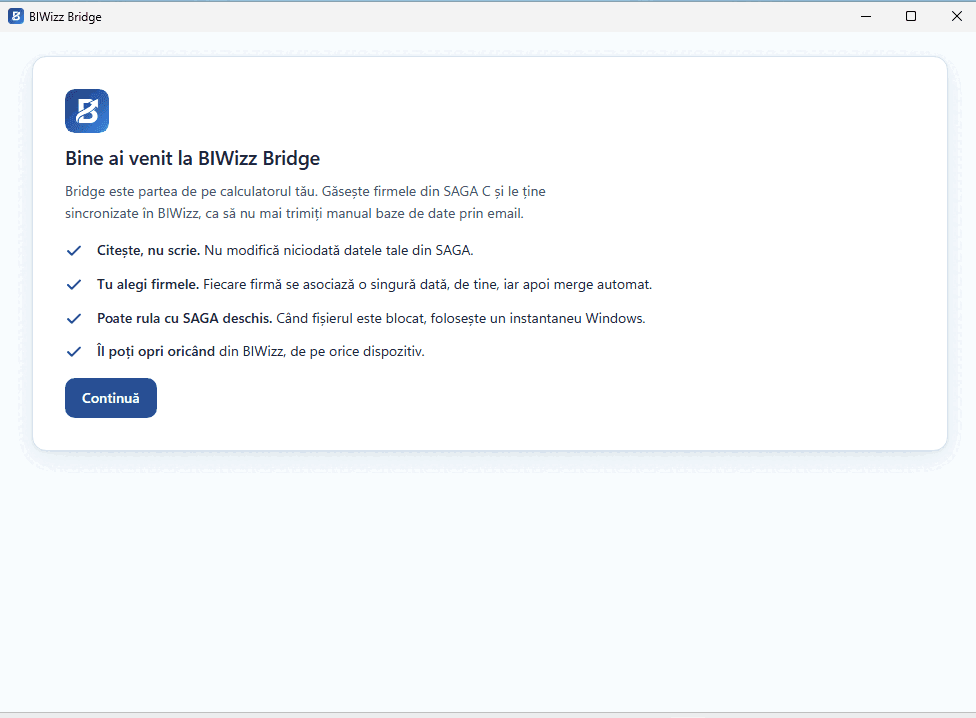
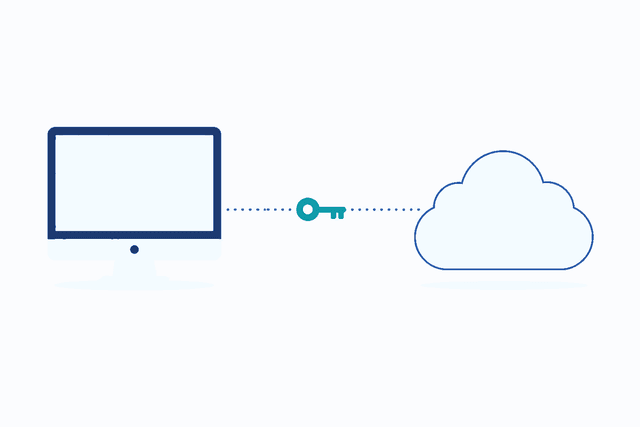
4. Conectezi calculatorul la BIWizz
Programul îți arată un cod din opt caractere. Îl introduci în BIWizz, la Calculatoare conectate, și bifezi firmele pe care are voie să le sincronizeze. Până confirmi tu, nu pleacă nimic de pe calculator.
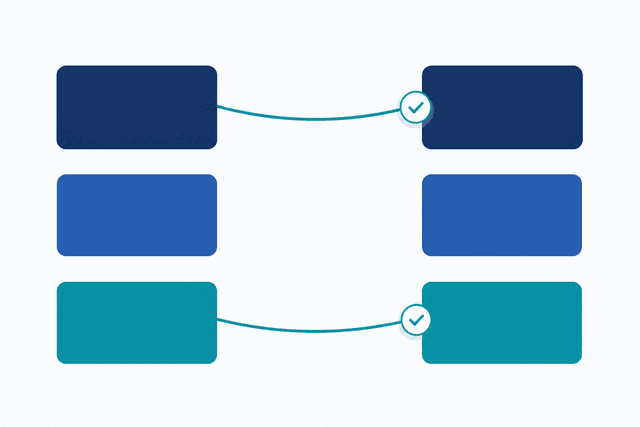
5. Confirmi firmele din SAGA
Programul se uită în SAGA și îți propune, după CUI, ce firmă din SAGA se potrivește cu ce firmă din BIWizz. Tu verifici și confirmi. Confirmi o singură dată pentru fiecare firmă, apoi nu te mai întreabă.
6. Alegi certificatul, dacă vrei și mesajele din SPV
În fila SPV vezi certificatele instalate pe calculator și îl alegi pe cel cu care intri de obicei în spațiul privat virtual. Bridge încearcă imediat o conexiune și îți spune pe loc dacă merge — afli acum, nu peste două săptămâni, când constați că îți lipsește o somație. Pasul acesta este opțional: fără certificat, Bridge sincronizează doar SAGA.
7. Gata — de aici încolo merge automat
Programul rămâne în bara de sistem, lângă ceas. Prima sincronizare pornește în câteva minute, iar apoi se uită din când în când dacă s-a mai schimbat ceva prin baze și dacă a venit vreun mesaj nou de la ANAF. Poți închide fereastra liniștit: merge și cu fereastra închisă.
Ce pleacă de pe calculatorul tău
Bridge trimite baza de date SAGA a firmelor pe care le-ai bifat tu și mesajele din SPV ale firmelor pentru care ai ales să citească mailbox-ul. Nimic altceva.
- Nu citește alte fișiere de pe calculator și nu se uită în afara folderului SAGA
- Nu se conectează la baza de date a SAGA și nu scrie nimic în ea
- Cheia certificatului nu pleacă de pe token și nu ajunge la noi: semnarea se face pe calculatorul tău, de către Windows
- În SPV doar citește. Nu depune, nu semnează și nu răspunde nimic în numele tău
- Transferul este criptat, iar autorizarea calculatorului o poți retrage oricând din BIWizz
- Pe Windows, cheia de acces este protejată cu DPAPI, mecanismul propriu al sistemului, și este legată de contul tău de utilizator — copiată pe alt calculator, nu folosește la nimic
- În BIWizz rămâne un jurnal de audit cu fiecare sincronizare: ce calculator a trimis, ce firmă și când
Vrei să vezi cum arată pe datele tale?
Îți arătăm într-o discuție scurtă cum ajunge o bază SAGA în BIWizz și ce poți face cu ea după.
Scrie-ne